
어사이드를 설치하고 나면 많은 분이 같은 곳에서 멈춰요. “이제 뭘 해 보지?”
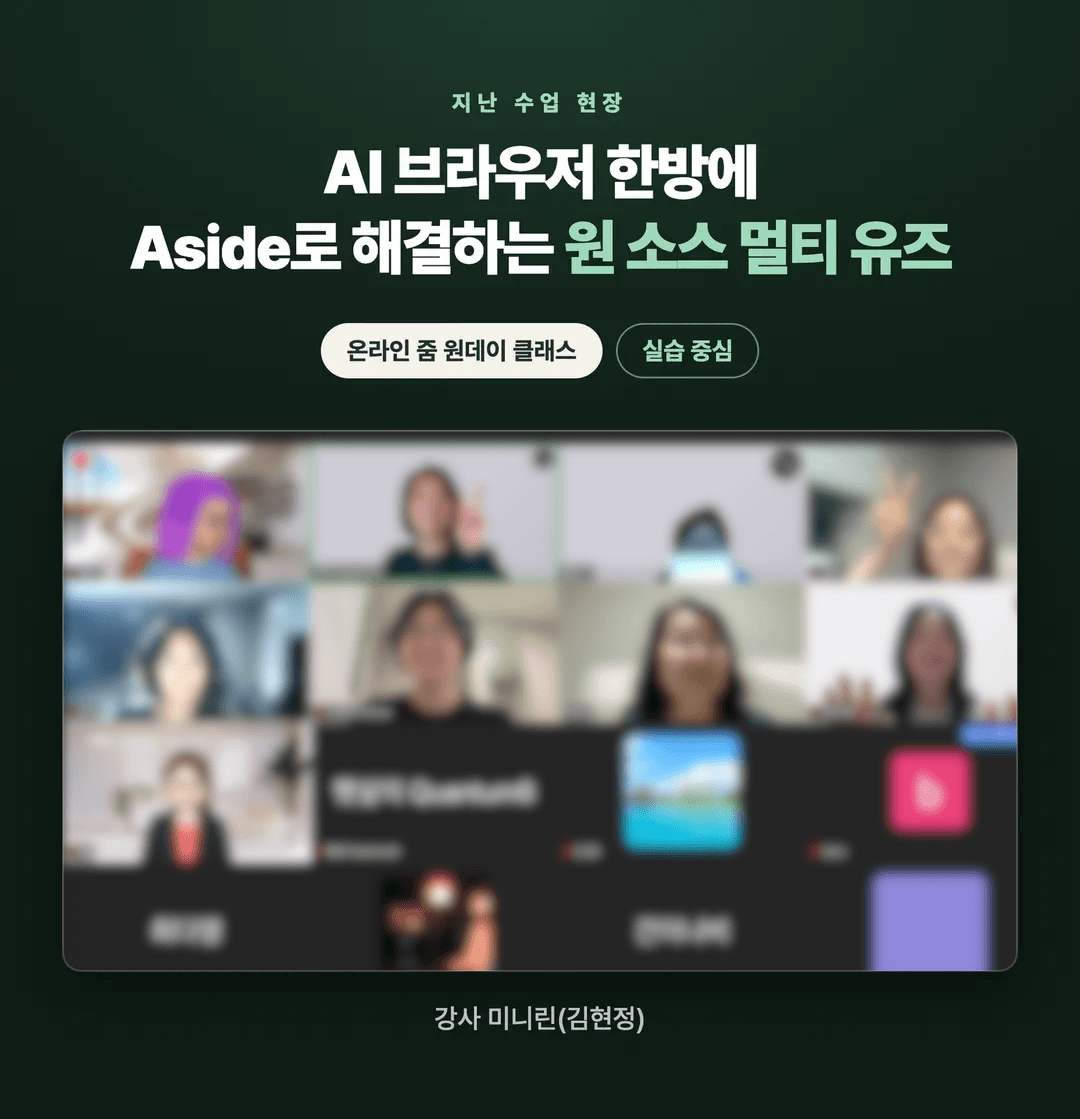
어제(11/11) 저녁에 어사이드 수업 2회차를 진행했어요. 처음 쓰시는 분들이 많았고, 낯설고 어렵다는 말이 가장 많이 나왔어요. 그래서 처음 시작하는 분이 오늘 바로 따라 할 수 있는 순서와, 수강생분들이 남겨 주신 후기를 함께 정리했어요.
첫날 따라 하기 5가지
1. 설치하기
aside.com에서 내 컴퓨터(맥 또는 윈도우)에 맞는 파일을 받아요. 윈도우는 설치할 때 “이 앱이 디바이스를 변경할 수 있도록 허용하시겠습니까?”가 나오면 예를 누르면 돼요. 자동 설치가 안 되면 파일을 직접 내려받아 다운로드 폴더에서 설치해요. 오류 화면이 나오면 캡처해서 ChatGPT나 Gemini에 “이게 무슨 뜻이야, 어떻게 해야 해?”라고 물어보세요.
2. 구글로 로그인하고, 쓰던 정보 가져오기
Sign in with Google로 로그인한 뒤, 크롬에서 쓰던 북마크와 로그인 정보를 가져올 수 있어요. 나중에 다시 가져오고 싶으면 설정의 General에서 “Import from another browser”를 실행하면 돼요.
3. 처음에는 “Ask First”로 시작하기
Ask First는 “물어보고 진행해”라는 설정이에요. 어사이드가 무슨 일을 하는지 내가 하나하나 확인할 수 있어요. 익숙해지면 그때 바꿔도 늦지 않아요. 작업 범위를 지정하는 Guard 설정은 정해 둔 폴더 안에서만 일하게 해 줘요.
4. 내 사이트를 열어 달라고 말해 보기
채팅창에 “내 블로그 열어줘”, “내 브런치 열어줘”라고 써 보세요. 한 번 로그인해 두면 어사이드가 기억해서 다음부터는 다시 로그인하지 않아도 돼요. 주소를 모르면 “내 블로그 주소는 이거야”라고 한 번 알려 주면 돼요.
5. “이 내용 기억해줘”라고 자주 말하기
공부한 내용이나 하고 있는 작업을 기억해 달라고 자주 말해 주세요. 새 버전으로 바뀐 내용은 “이게 최신 버전이니 이걸로 기억해줘”라고 하면 돼요. 그럴수록 내 비서가 점점 내 일에 맞게 똑똑해져요.
한 단계 더, 3가지
내 블로그나 브런치 진단받기
목표를 구체적으로 알려 주고 진단을 맡겨 보세요. 이때 꼭 이렇게 말해 주세요. “읽기만 해. 작성, 수정, 구독, 댓글, 좋아요는 하지 마.” 어사이드는 할 수 있는 일이라서, 하지 말라는 말을 처음에 분명히 해 두는 게 중요해요.
하루 일 정리 루틴 만들기
“데일리 어사이드 작업 정리”라는 채팅을 하나 만들고, “매일 밤 11시에 어사이드에서 한 일을 정리해서 알려줘”라고 말로 설정해요. 이렇게 모아 두면 월말에 노션이나 엑셀, 보고서로도 만들 수 있어요.
글 하나를 채널에 맞게 바꾸기
브런치 글을 블로그용 짧은 글로, 다시 인스타와 스레드용으로 바꿔 달라고 해 보세요. 요청할 때 “내 말투 살려줘, 짧게 써줘, 없는 이야기는 만들지 마, 발행하지 마”를 넣으면 좋아요. 초안은 어사이드에게 맡기고, 발행은 내가 읽고 확인한 뒤에 하세요.
수강생분들의 후기
“옆 창의 AI에게 말로 부탁하면 제가 로그인해 둔 상태 그대로 사이트를 열고 화면을 읽어 정리까지 해 준다는 점이 가장 인상 깊었어요. 중요한 작업은 제 승인 없이 진행하지 않도록 설정할 수 있다는 것도 알게 됐어요.”
- 영○○○
“요청할 때 범위와 금지사항을 분명히 적어 주면 AI가 딱 그만큼만 일하고 멈춘다는 것, 그리고 초안은 AI가 준비하고 발행은 제가 직접 확인한 뒤에 한다는 원칙이 가장 마음에 남았습니다.”
- 이○○
“강의를 두 번째 들으니 처음보다 조금 더 활용해 볼 수 있었습니다. 결국 반복 연습밖에 없다는 것을 다시 한 번 느낀 시간이었습니다.”
- 산○○
“많은 것을 알려 주셨지만 이유식 단계의 아기라 과부하가 걸렸답니다. 갈 길이 멀지만 따라가 보겠습니다.”
- 처음 사용하신 수강생
막히는 게 정상이에요
설치만 되어 있으면 활용법은 계속 이어서 배울 수 있어요.
다음 수업 안내
11월 22일(일) 저녁 8:30~10:30에 「AI 브라우저 Aside로 바꾸는 홈페이지형 블로그」 수업을 온라인 줌으로 진행해요. 내 블로그를 진단하고, 카테고리와 대문, 바로가기 버튼을 설계해 보는 실습 중심의 수업이에요.
할인 없는 신청 링크 : https://link.curious-500.com/s/5105/8502
할인 받으시고 싶으신 분은?!
댓글 달아 주세요. 5,000원 할인 쿠폰 링크가 열립니다.
이번 강의 신청자는 지난 수업 워크북까지 다 챙겨서 드립니다.