
안녕하세요! 큐리어스에서 콘텐츠 디자인을 하고 있는 하니입니다🌱
혹시 갤럭시 유저이신가요?
오늘은 의외로 많은 분들이 모르고 계시는 갤럭시 AI 이미지 편집 기능을 소개해보려고 합니다.
별도 앱 설치 없이, 갤러리에서 바로 쓸 수 있는 기능이에요.
친구가 연휴에 놀러 간 사진을 보내줬는데요.
가까이서 찍힌 인물들이 좀 아쉽다고 하더라고요.
그래서 갤럭시 AI로 살짝 마법을 부려보겠습니다.

먼저 갤러리에서 사진을 열고, AI 편집 기능을 눌러줍니다.
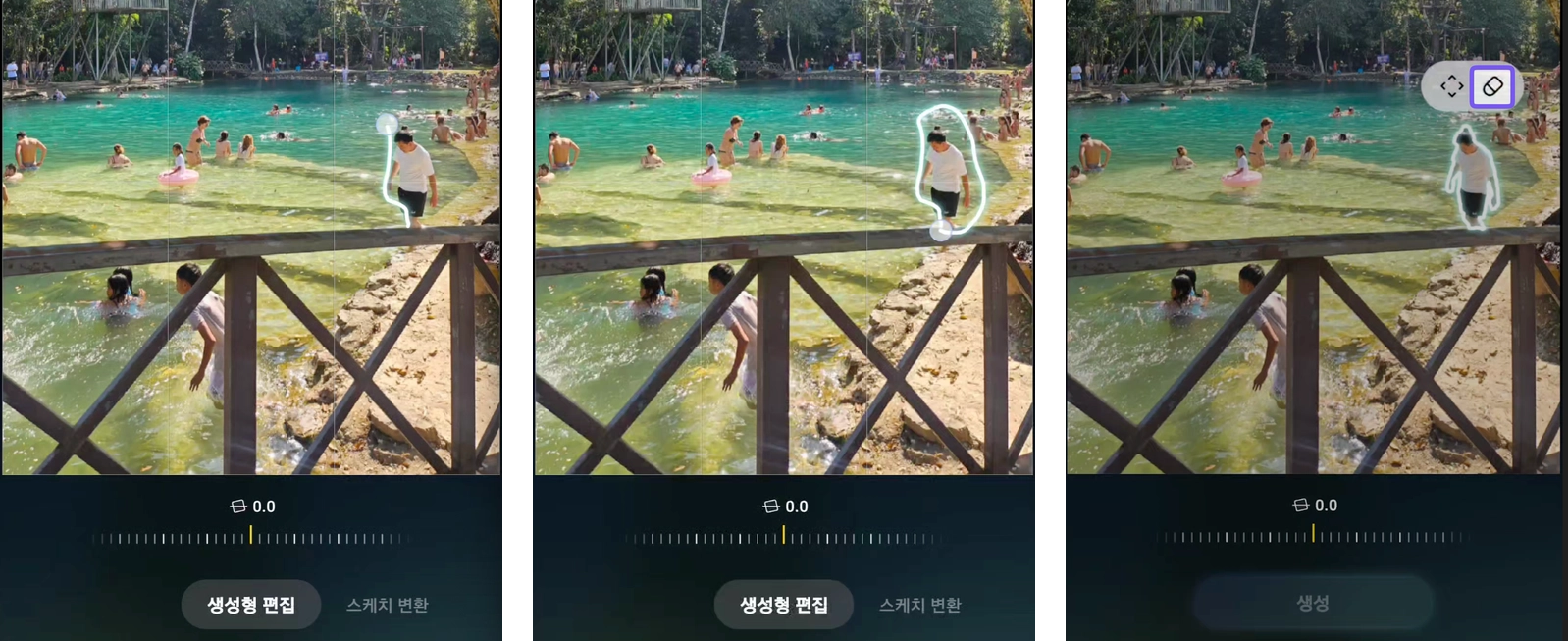
그다음, 제거하고 싶은 부분에 대충 테두리를 그려줍니다.
진짜 대충 그려도 돼요.
갤럭시 AI가 알아서 범위를 딱 맞게 잡아주거든요.
범위가 잡히면 위에 있는 지우개 버튼을 눌러줍니다.
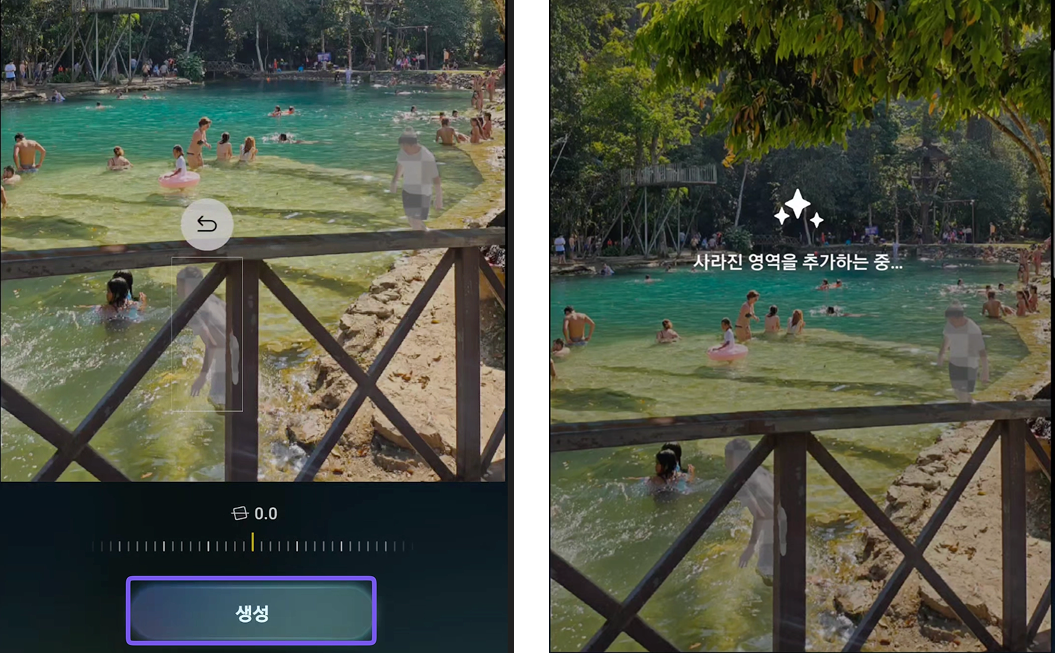
원하는 만큼 제거할 영역을 지정했다면, 아래에 있는 [생성] 버튼을 눌러서 편집을 시작합니다.

짠~ 감쪽같이 사라졌죠!
[다른 파일로 저장]을 누르시면 갤러리에 저장이 됩니다.

💡여기서 꿀팁 하나!
이미지를 저장하면 갤럭시에서 하단에 AI로 생성된 콘텐츠라는 문구가 자동으로 붙어요.
완전 새로운 창작물도 아니고, 간단하게 편집한 사진인데,
프로필이나 인스타에 올릴 때 이 문구가 보이면 좀 아쉽잖아요.
그래서 올릴 때 하단만 살짝 잘라서 올리시는 걸 추천드립니다!
자, 그러면 지우개 버튼 옆에 있는 아이콘은 뭔지 궁금하실 수 있는데요.
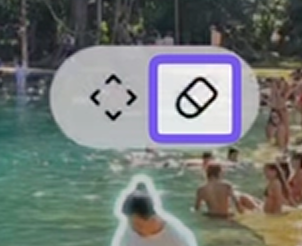
이번엔 한국 사람이라면 공감할 만한 재밌는 예시로 보여드리겠습니다:
친하지도 않은 친척이 흰색 한복을 입고 사진 한가운데에 찍혀 있어요.
가장 친한 이모보다 더 가까이 찍혀서 아쉽습니다.
두 분 위치를 바꿀 수 있을까요?
⭐️ 네, 갤럭시 AI로 폰에서 바로 가능합니다!

가상의 예시로, AI로 생성한 결혼식 원판 사진 하나가 있습니다.
이제 갤럭시 AI로 조금 마술을 부리면?
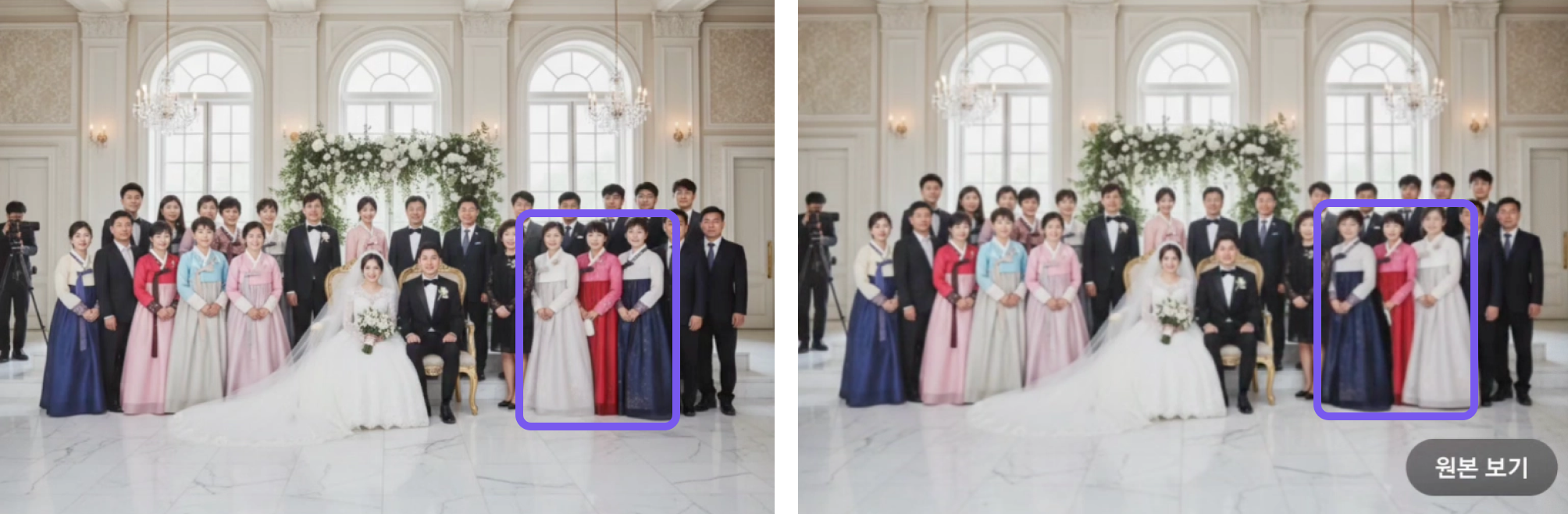 비포 & 애프터! 두 분의 위치가 바뀐 게 보이시죠?
🙌 방법이 궁금하시다면 댓글 달아보시고, 상세한 방법을 확인해보세요!
어떠신가요?
별도 앱 설치 없이, 내 폰 갤러리 안에서
이렇게 손쉽게 편집할 수 있다는 게 갤럭시 AI의 가장 큰 장점인 것 같아요.
심지어 무료인데 퀄리티까지 좋은! (더 이상 포토샵이 필요없을 것 같네요..)
오늘도 읽어주셔서 감사합니다.
다음에도 유용한 AI 정보 들고 돌아올게요!