

안녕하세요! 큐리어스에서 콘텐츠 디자인을 하고 있는 하니입니다🌱
지난 몇 주간 그록으로 이미지 만들기, 영상 만들기에 대해 하나씩 알려드렸는데요,
새로운 툴로 재밌는 것들을 만들어보셨는지 궁금하네요!
그래서 오늘은!
그동안 알려드린 그록 활용법을 한 곳에 모으고,
추가로 꼭 알아야 할 기본 설정과 다양한 이미지&영상 생성법까지
완전 정복 가이드로 정리해드리려고 합니다.
오늘 그록을 처음보는 분들도 쉽게 사용할 수 있도록
노션에 사용 화면까지 스탭 바이 스탭,
캡쳐해서 정리해두었습니다!
그록, 다른 AI와의 차별점
[동화속 정원에 누워서 잠을 자는 작은 여자아이 캐릭터. 양모펠트로 만든 것 같은 배경과 여자아이, 9:16 비율]
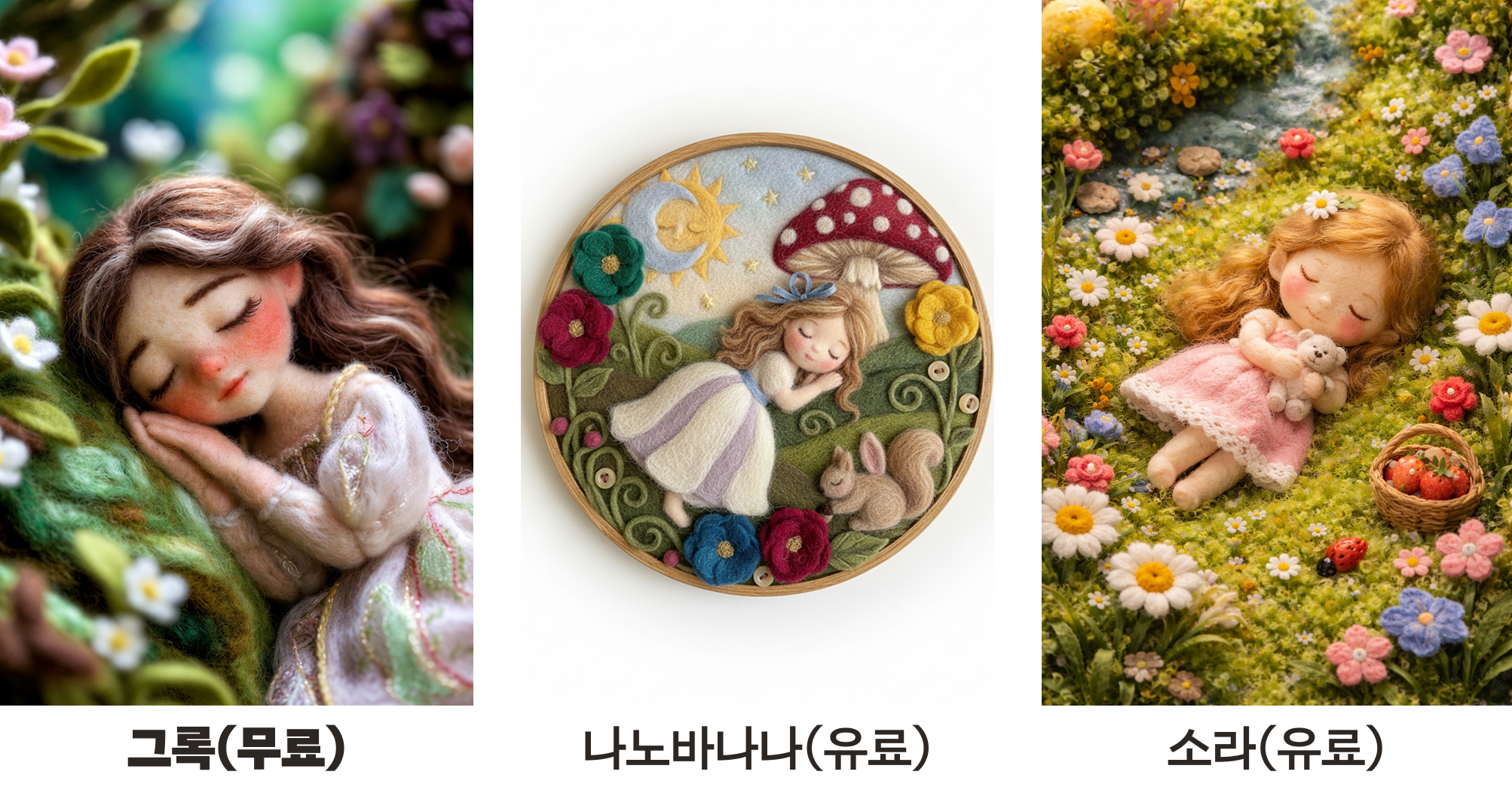
위 세 이미지는 모두 동일한 프롬프트를 작성하여 나온 결과물입니다.
소라도 동화와 같은 분위기를 잘 연출했지만,
개인적으로 인물에 초점을 맞춰 심플하게 화면 구성을 한 그록이
제 원래 의도에 부합한 결과물로 나온 것 같습니다!
또한 그록을 제외한 두 AI는 제가 현재 유료로 이용하고 있는데도 불구하고
퀄리티가 그록의 무료 버전과 크게 차이가 없는걸 보고,, 조금 슬프기도 했답니다.
- 무료로 고퀄리티 이미지 생성
- 이미지를 바로 영상으로 확장 가능
- Sora(chatGPT)는 최대 4개, 나노바나나는 한번에 1개의 결과물을 생성, 그록은 한꺼번에 10+이상의 이미지 생성
- 가장 빠른 이미지 생성 속도
일단 커뮤니티 글에서는
그록을 사용하면서 제일 중요한 부분 몇가지를 먼저 보려고 합니다.
1️⃣ 저장, 제대로 하고 계신가요?
그록에는 두 가지 저장 방법이 있어요.
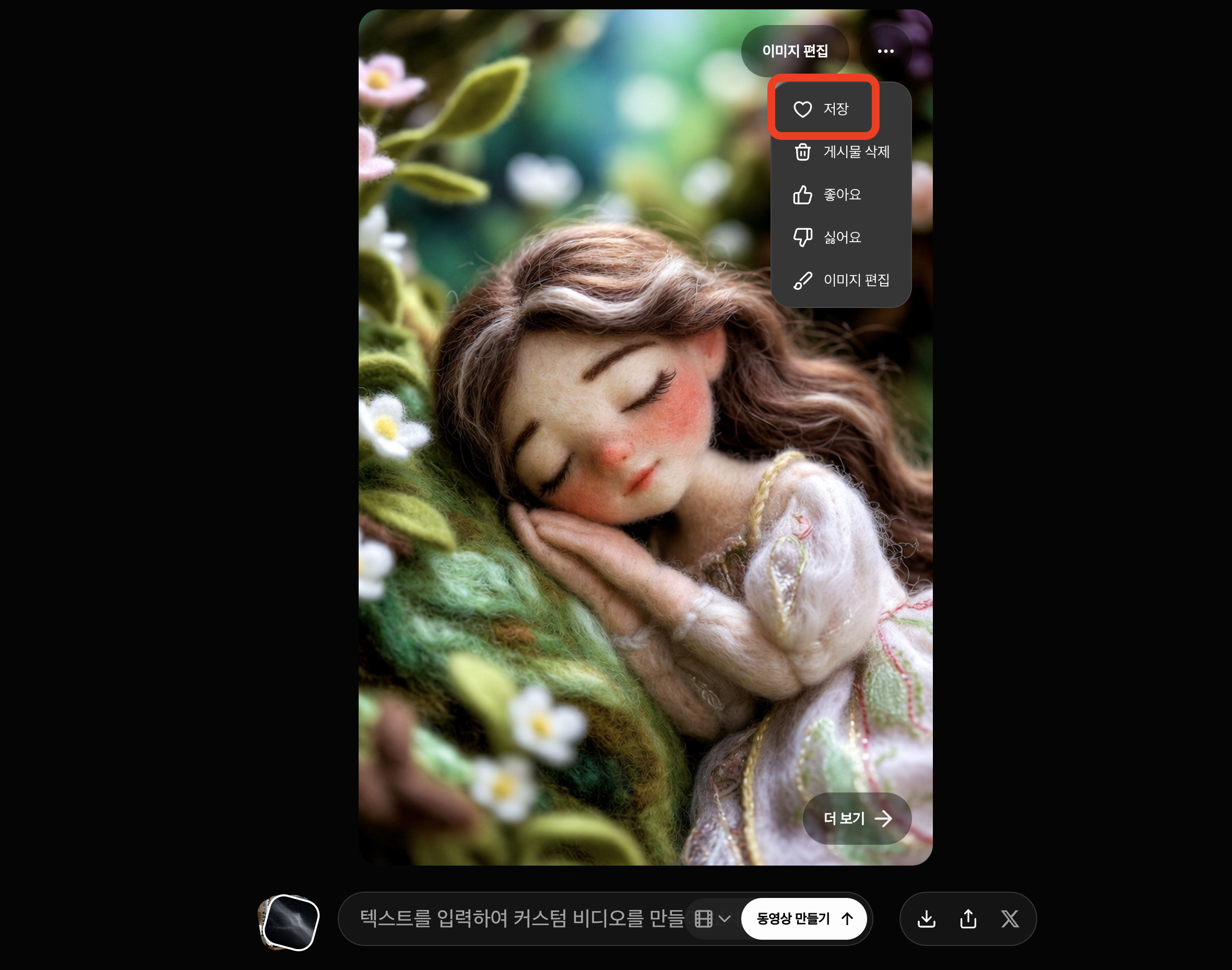
- 즐겨찾기 저장 (그록 안에 보관)
- 이미지 클릭 → 우측 상단 점 3개 → 하트 아이콘
- 나중에 '이미진' 메뉴에서 모아볼 수 있어요
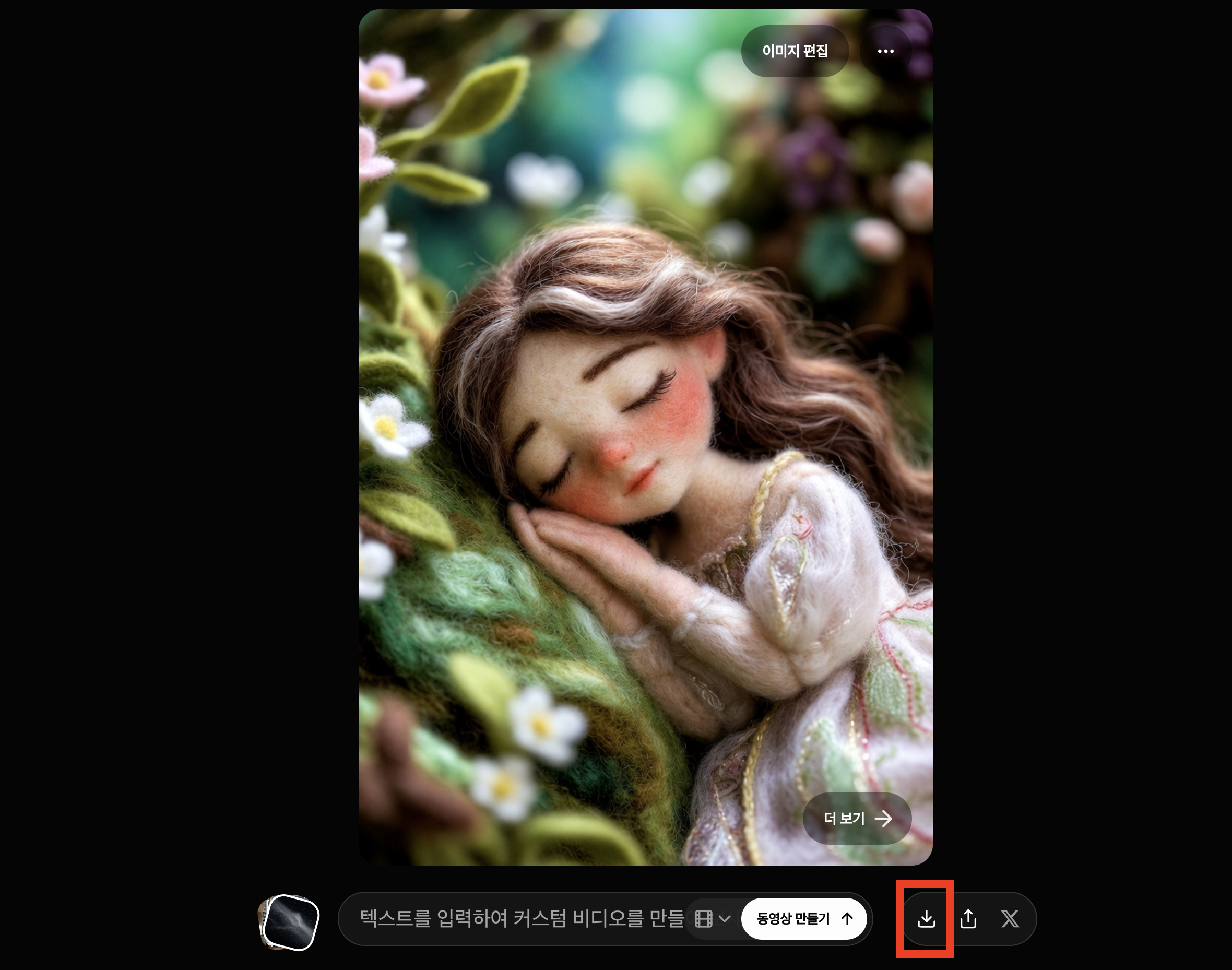
- 컴퓨터에 다운로드
- 프롬프트 창 오른쪽 다운로드 아이콘 클릭
⚠️ 중요!
이미진 메뉴에서 만든 결과물은 새로고침하면 사라질 수 있어요.
마음에 드는 건 바로바로 저장하세요!
즐겨찾기가 귀찮다면? 노션에는 따로 저장하지 않아도
자동 저장되는 방법도 있으니 확인해주세요!
2️⃣ 6초는 너무 짧다! 영상 연장 방법은?
그록 무료 버전은 기본적으로 6초 영상을 만들어줍니다.
더 길게 만들고 싶다면?
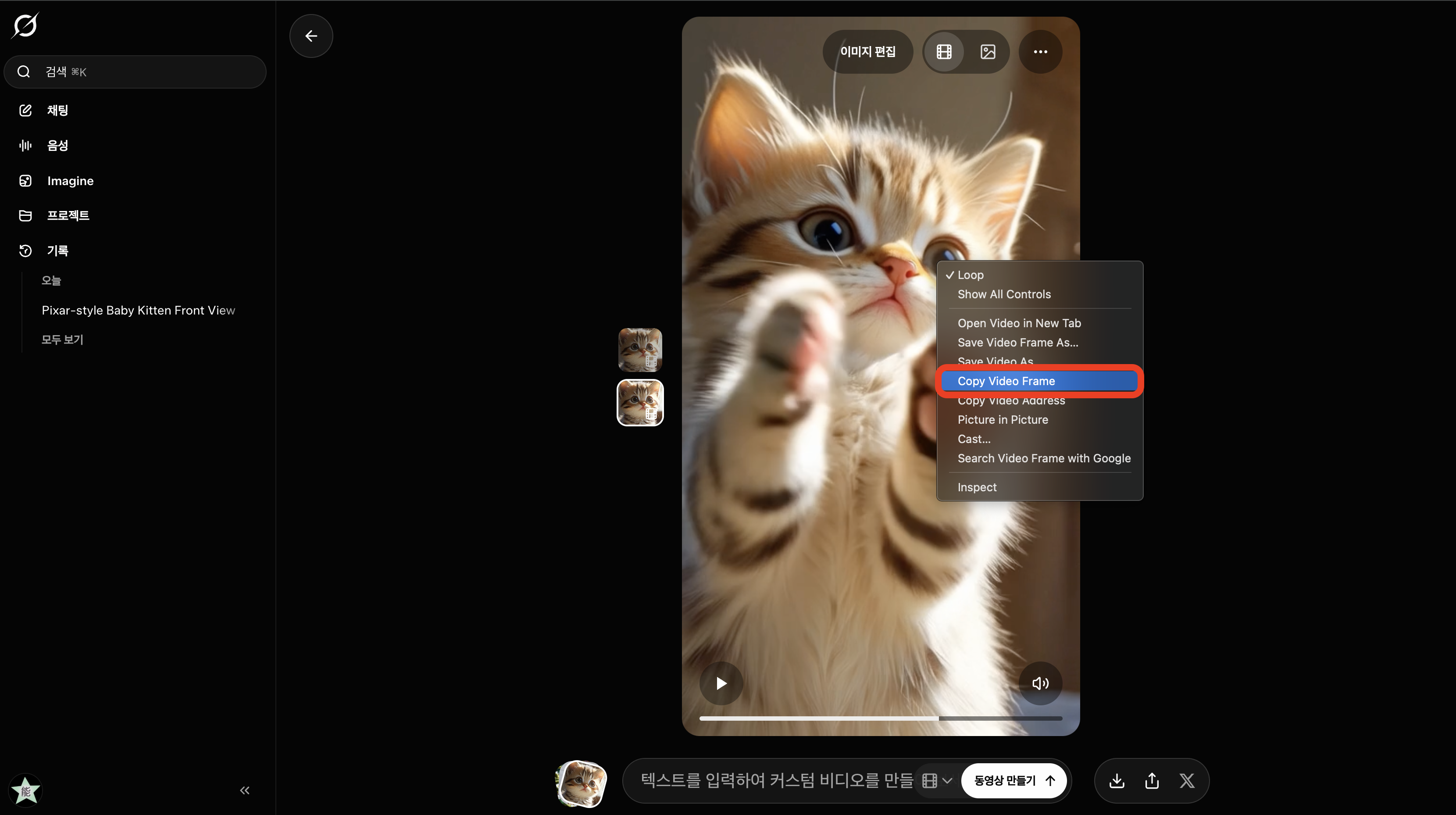
- 영상의 마지막 프레임에서 우클릭 → '동영상 프레임 복사'
- 이미진 메뉴 가서 Ctrl+V로 붙여넣기
- 그 상태로 영상 재생성!
이렇게 하면 이전 영상에서 이어지는 새로운 6초가 만들어져요.
편집 프로그램에서 연결하면 12초, 18초 영상 완성!
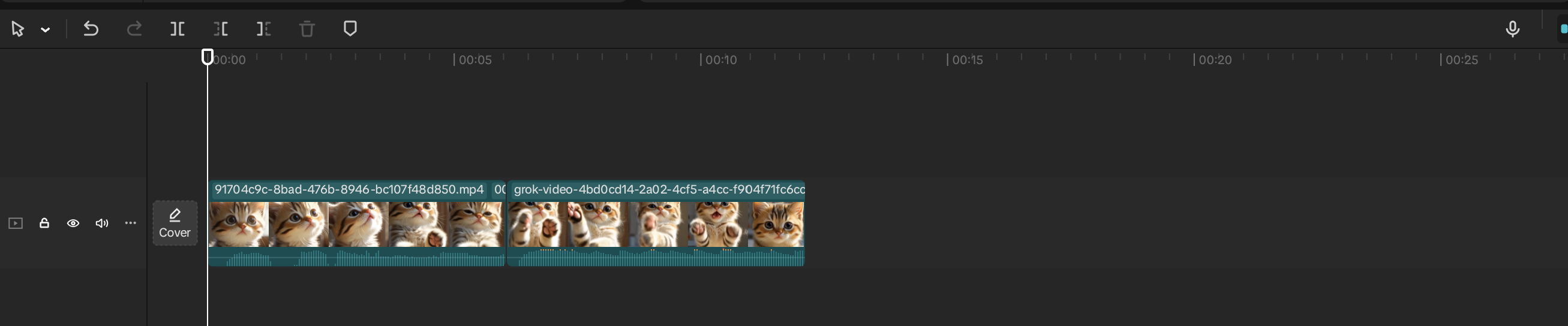
💡 팁: 최대 2~3개 정도만 연결하는 게 좋아요. 너무 많이 연장하면 인물의 생김세가 흐트러질 수 있어요.
3️⃣ 이 설정 하나로 크레딧 절약
그록은 기본적으로 이미지를 만들면 자동으로 영상도 함께 생성해요.
근데 이미지만 필요할 때도 있잖아요?
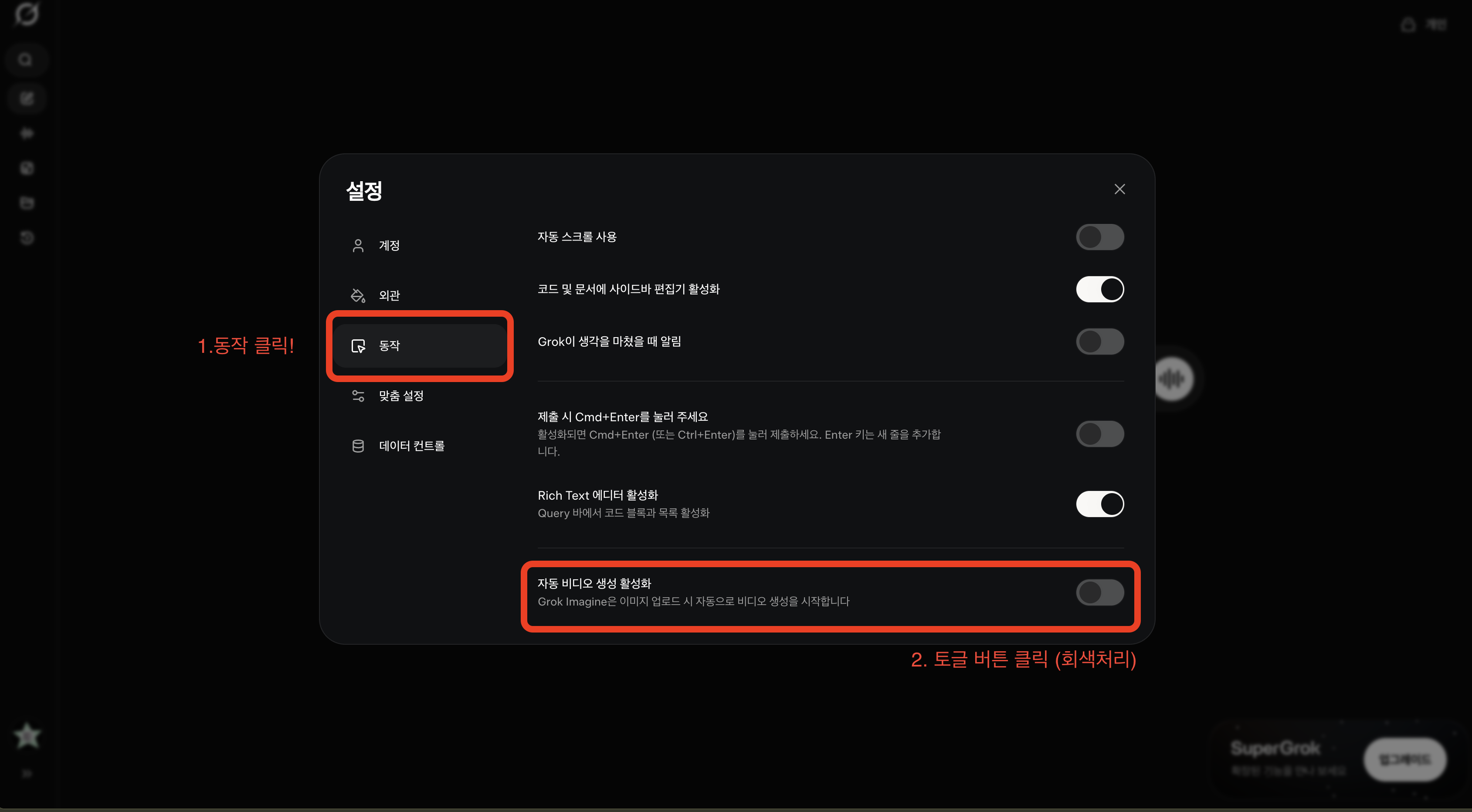
설정 → 동작 → 자동 비디오 생성 활성화 → OFF
이것만 꺼두면 필요할 때만 영상을 만들 수 있어서 하루 제한된 크레딧을 훨씬 효율적으로 쓸 수 있어요!
⭐️ 더 자세한 내용은 완전 정복 가이드에서
오늘 말씀드린 내용 외에도
- 동영상 업스케일로 화질 높이기
- 그록 이미지&영상 생성법 2가지 (자동저장 기능)
- 그동안 작성한 그록 활용 글 모음
- 프롬프트 없이 영상 제작
- 그외 그록 사용을 위한 수많은 팁!
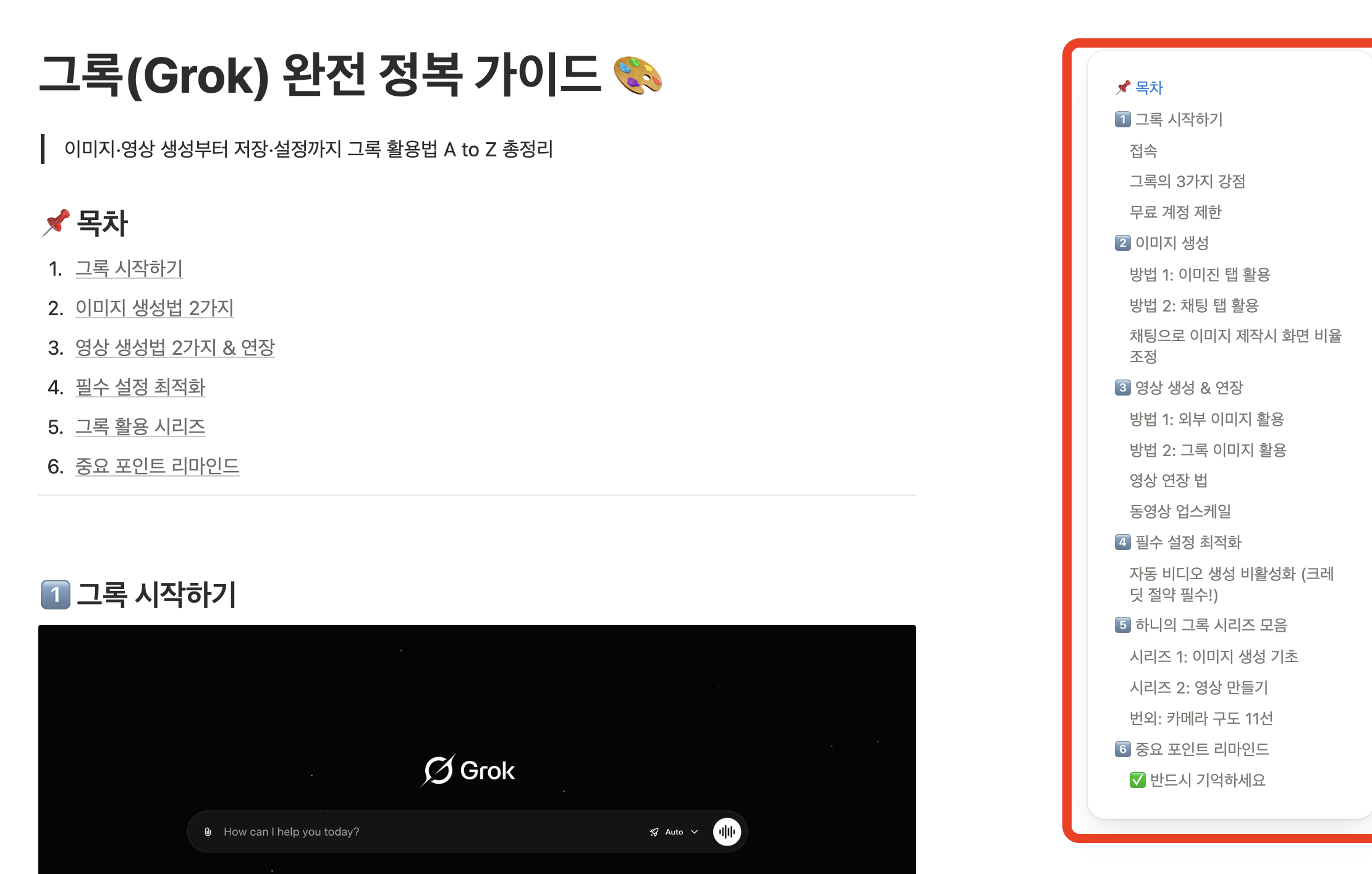
오른쪽에 길디긴 목차들이 보이시나요..?
이번 설 연휴가 길게 이어져 있는 만큼 천천히 살펴보시면서
그록을 마스터하시길 바라는 마음에 노션에 가득가득 채워왔습니다!
여러분들이 쉽게 그록을 활용하실 수 있도록
하나하나 화면 캡쳐해서 설명을 첨부해두었으니
천천히 확인해보면서 따라해보세요!
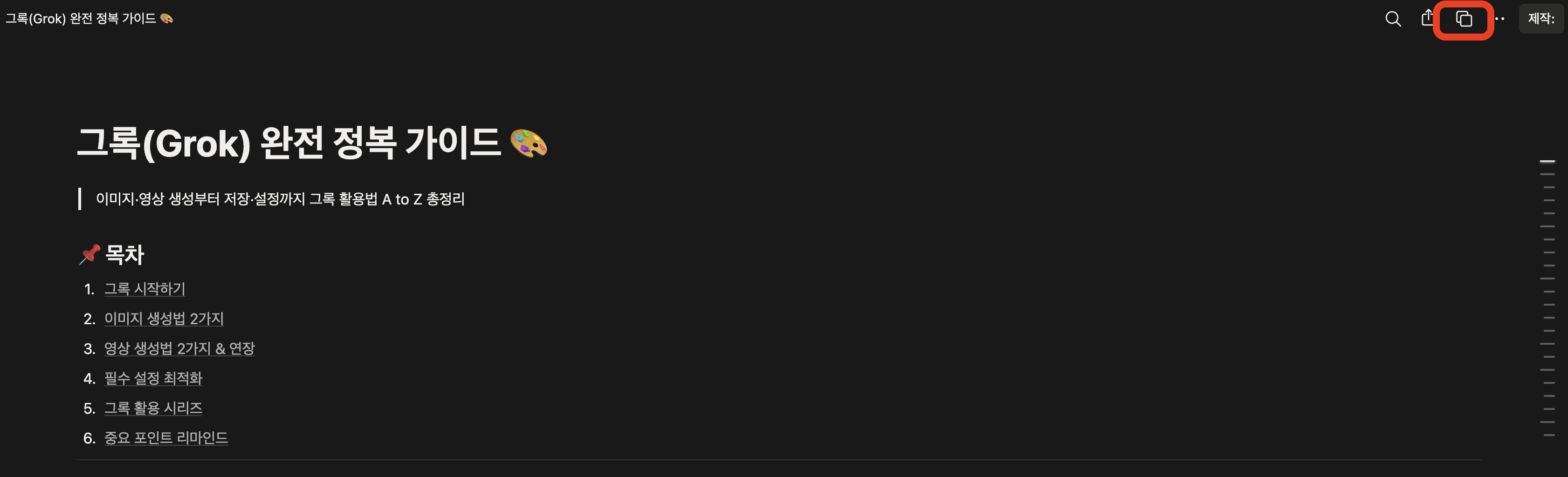
참고로 노션을 사용하고 계신분이라면 상단 복사하기 버튼을 통해
개인 노션 페이지에 그록 가이드를 저장할 수 있습니다!
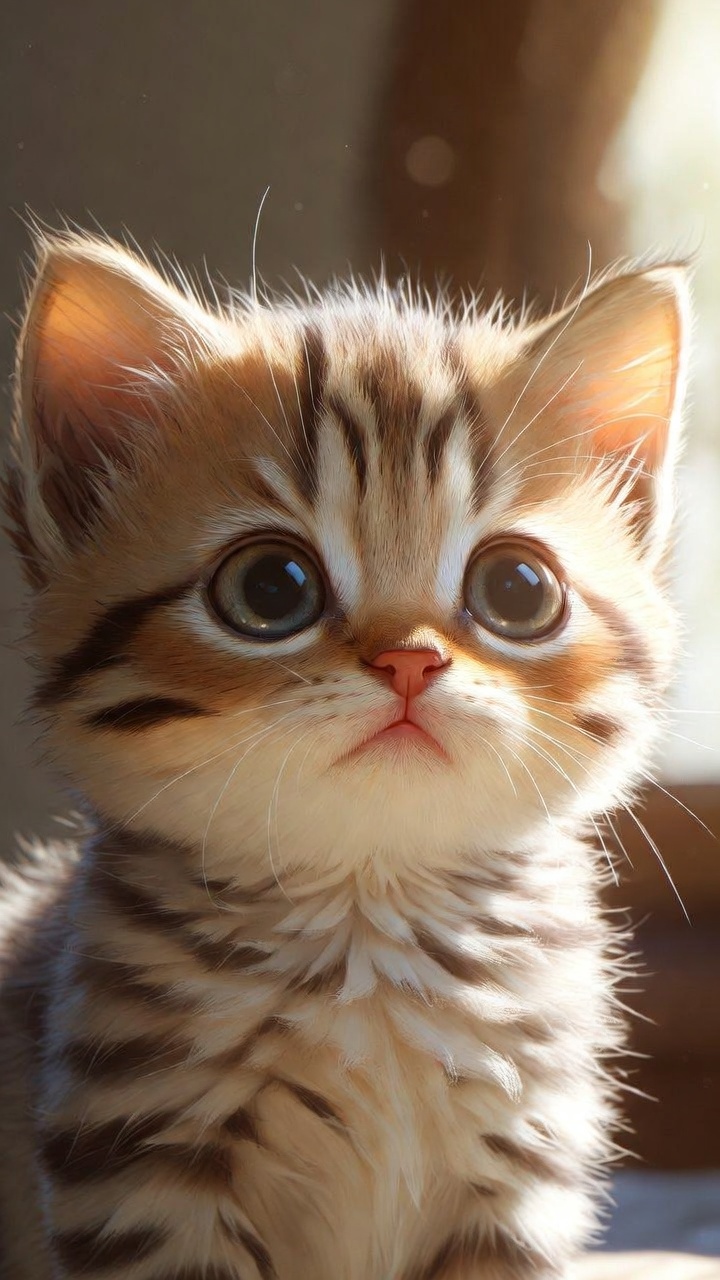
마지막으로 제가 생성한 고양이 이미지인데 너무 귀엽지않나요😍
꼭 댓글 달아 보시고 이번 설,
집에 있는 시간에 그록과 함께 나만의 캐릭터로
AI는 따라올 수 없는 창의력을 뽐내보세요!
큐리어스에서 더 배워보세요
중장년의 경험을 수익으로 바꾸는 온라인 강의가 매주 무료로 열려요.