


🧑🏻🚀 허마일 코치와 함께하는 AI 첫걸음 2회
"미드저니로 시작하는 나만의 AI 이미지"
이미지 생성 AI 중에 이름은 들어봤지만, 유료라서 망설였거나 — 한번 써봤는데 프롬프트를 어떻게 써야 할지 몰라 그냥 닫아버린 적 있으신가요?
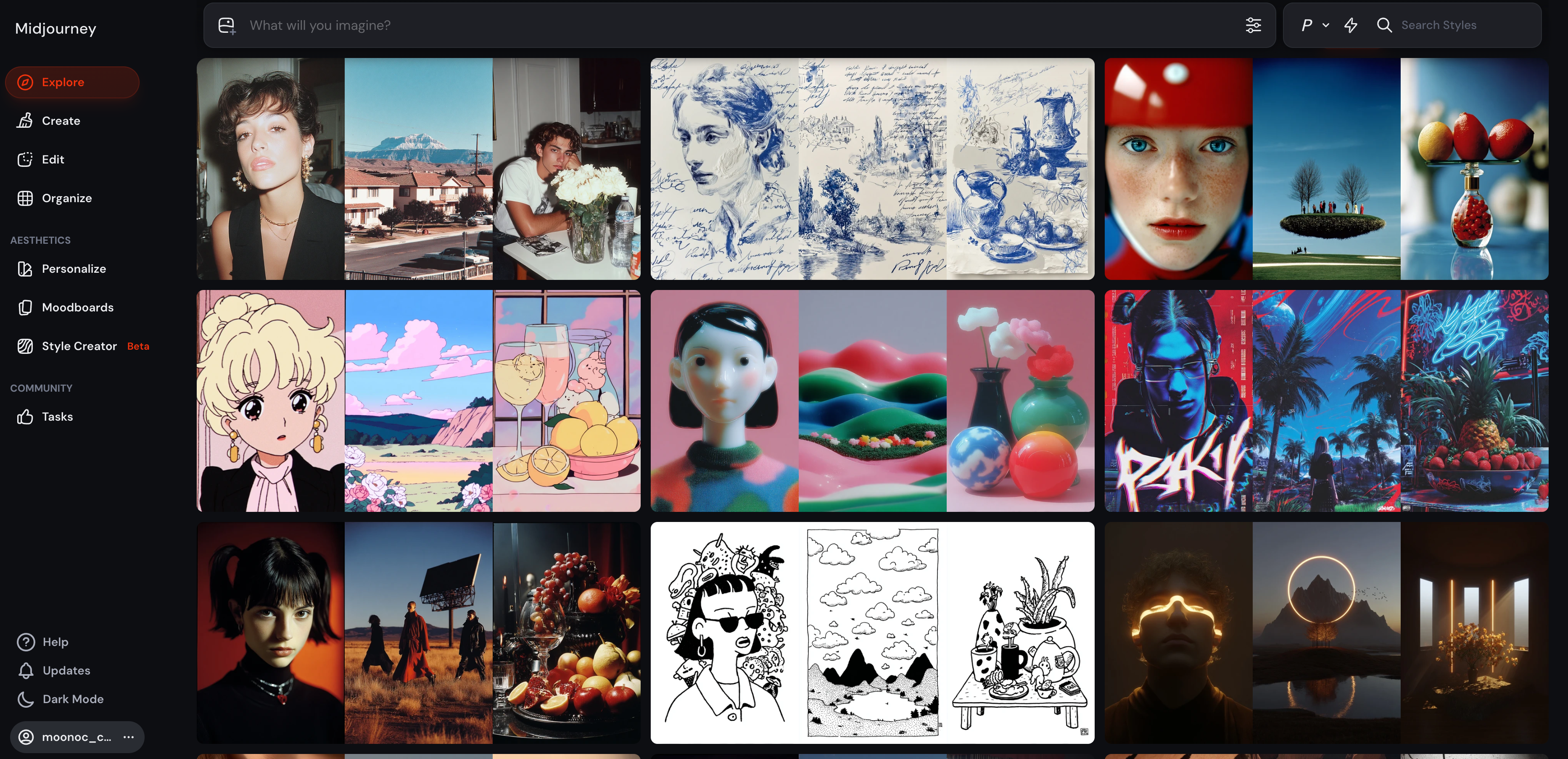
미드저니는 텍스트 한 줄로 사진 같은 이미지, 감각적인 일러스트, 광고에 쓸 수 있는 비주얼까지 만들어내는 AI 이미지 생성 툴입니다. 설치 없이 웹에서 바로 시작할 수 있고, 그림 실력은 전혀 필요 없어요. 내가 상상하는 분위기를 말로 표현할 수 있으면 충분합니다.
이번 2회차 첫걸음에서는 미드저니를 처음 여는 것부터 — 설정 창이 뭘 뜻하는지, 이미지를 레퍼런스로 쓰는 방법까지. 90분 안에 감을 잡아갑니다.
🧑🏻🚀 AI 첫걸음은 이런 분들을 위한 시간입니다
미드저니 이름은 들어봤지만 시작을 못 했던 분
프롬프트를 어떻게 써야 할지 감이 없었던 분
플레이리스트 커버, 광고 이미지를 직접 만들어보고 싶은 분
AI 툴이 낯설고 어렵게 느껴졌던 분
🧑🏻🚀 이번 실험에서 다루는 2가지 스킬
1️⃣ 미드저니 소개 & 플랜 비교 + V8 브리핑
미드저니가 어떤 툴인지, 왜 꾸준히 쓰는 사람이 많은지
Basic / Standard / Pro 플랜 차이, 나에게 맞는 플랜은?
최신 버전 V8 알파 소식 — "이런 게 나왔어요, 오늘은 V7으로 제대로 써봐요"
2️⃣ 설정 창, 이게 다 뭔가요?
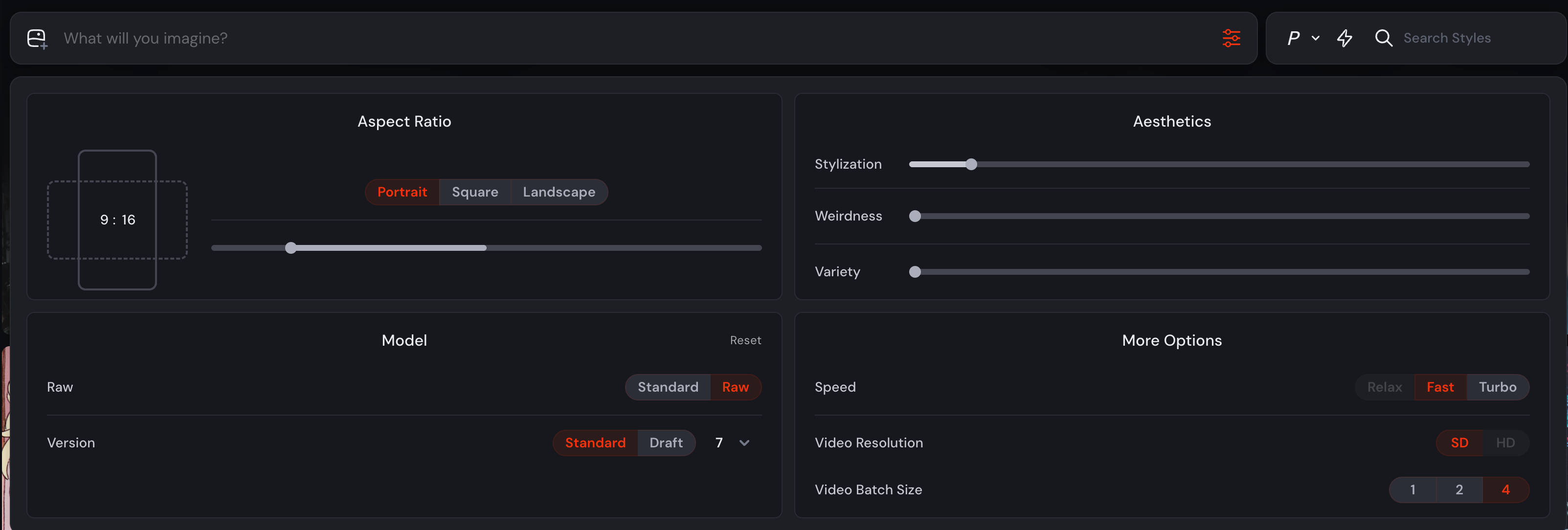
Aspect Ratio(비율), Stylization, Weirdness, Raw 모드, Draft 모드…
처음엔 낯설어 보이는 값들, 하나씩 뜯어보면 금방 익숙해져요
슬라이더 하나 움직였을 때 이미지가 어떻게 달라지는지 직접 눈으로 확인
3️⃣ 이미지 레퍼런스 3가지 활용법
Image Prompts — 이미지의 구도와 내용을 참조하기
Style References — 색감과 분위기만 골라서 빌려오기
Omni Reference — 인물이나 오브젝트의 형태를 고정하기
각각 언제, 왜 쓰는지 — 차이를 눈으로 비교해봐요
4️⃣ sref 코드 & Style Creator 맛보기
마음에 드는 스타일을 코드로 저장하고 다음에도 불러오는 방법
"이 느낌으로 계속 만들고 싶다"는 분들을 위한 기능
오늘은 가볍게 소개만 — 더 깊은 활용은 '나의 시선' 감각실험실에서 이어갑니다
🧑🏻🚀 이 시간의 핵심 포인트
그림 실력 없어도 괜찮아요 → 내가 원하는 분위기를 말로 표현할 수 있으면 충분합니다. 미드저니가 나머지를 만들어줘요.
설정 값을 알면 결과가 달라져요 → 같은 프롬프트도 설정에 따라 전혀 다른 이미지가 나와요. 오늘 그 차이를 직접 체감해봐요.
내 레퍼런스를 쓰면 내 이미지가 나와요 → 내가 좋아하는 이미지 하나만 있으면, 그 분위기를 그대로 끌어올 수 있어요. 오늘 그 방법을 익혀가세요.
🗓️ 진행 안내
일시 : 4/20(목) 밤 9시 (Zoom 실시간 / 약 90분)
참여비 : 무료
진행 : 허마일 (큐리어스 코치, AI 창작 커뮤니티 '나의 시선' 리더)
미드저니는 유료 툴이에요.
구독 중이신 분은 함께 실습하실 수 있고,
아직 결제 전이신 분도 시연으로 충분히 따라오실 수 있어요.
빠르게 흘러가는 기술의 계곡물 앞에서 당황하지 마세요.
월요일 밤, 같이 이미지 하나 꺼내봐요. ✊